카테고리 없음
Apple Watch 사용법
리틀 워런 버핏
2026. 1. 31. 11:53
반응형
하지만 한 번 제대로 세팅하고 습관만 들이면 하루 종일 손목에서 엄청난 도움을 주는 기기가 됩니다. 2026년 기준 (watchOS 11~12 정도) 가장 실용적이고 성공적으로 쓰는 사람들이 공통으로 하는 활용법 위주로 단계별로 정리해 드릴게요.
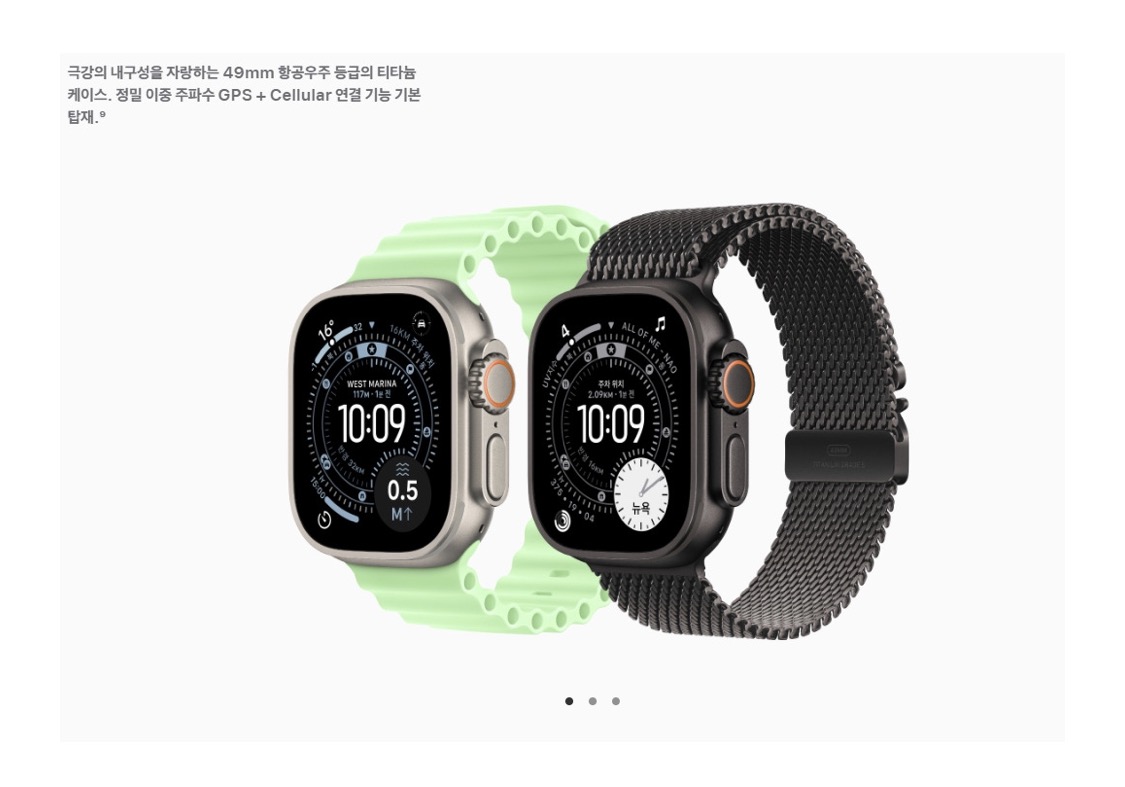
1단계: 기본 세팅부터 제대로 하기 (이걸 안 하면 90%가 방치됨)
• iPhone의 Watch 앱 → 내 시계 → 일반 → Wake Screen 들어가서
“손목 들어 올릴 때 깨우기” + “더블 탭으로 깨우기” 둘 다 켜두세요.
(이게 안 돼 있으면 화면 보는 게 귀찮아서 안 쓰게 됨)
• 항상 켜기 디스플레이 (상시 표시형) 가능한 모델이면 꼭 켜두세요.
시간·날씨·활동링이 항상 보이면 시계 보는 빈도가 3~5배 증가합니다.
• 더블 탭 제스처 켜기 (손가락 두 번 톡톡)
→ 전화 받기, 음악 재생/일시정지, 알림 스크롤, 스마트 스택 넘기기 등에 진짜 편함.
• 제어 센터 커스터마이징
손목 아래로 쓸어내리면 나오는 제어 센터에 자주 쓰는 것만 남기세요
(방해금지, 손목 온도, 플래시, 계산기, 음소거, 워크아웃 등)
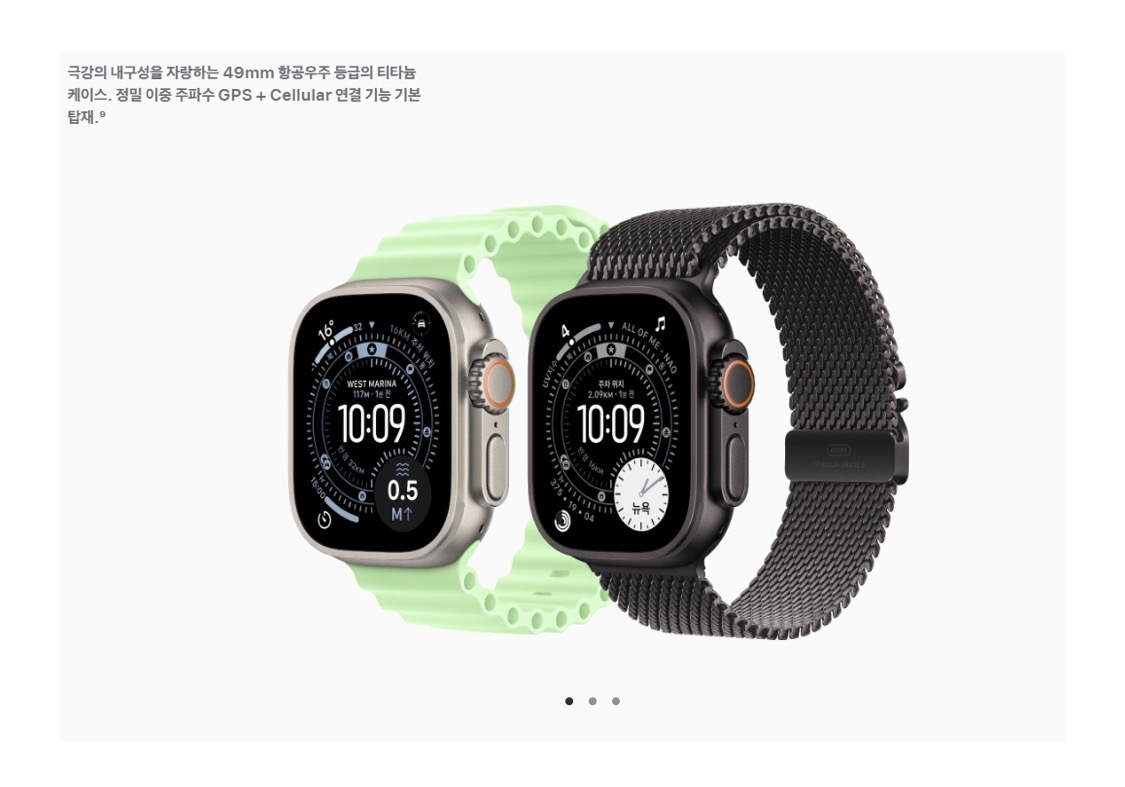
2단계: 하루를 바꾸는 핵심 7가지 기능 (이거부터 하나씩 써보세요)
1
활동 링 & Move 목표
앉아있는 시간이 길면 자연스레 일어나게 만듦
Watch 앱 → 활동 → 목표 조정 (초보는 낮게)
2
수면 추적 + 수면 점수
자는 질을 숫자로 보니 수면 패턴 바뀜 (진짜 게임체인저)
밤에 꼭 차고 자세요 (충전 타이밍만 잘 맞추면 OK)
3
알림 관리
아이폰 꺼내지 않고 대부분 처리 → 생산성 폭발
Watch 앱 → 알림 → 미러 iPhone + 중요 앱만 허용
4
Apple Pay
카드·교통카드 없이 결제 가능 (지갑 안 들고 다님)
Wallet 앱에서 카드 추가
5
운동 앱 (Workout)
걷기·러닝·요가·수영 등 자동 인식 + Workout Buddy(AI 코칭)
그냥 운동 시작하면 알아서 기록
6
스마트 스택
날씨·일정·배달·교통·활력 징후 등 필요한 정보만 순서대로
시계 화면에서 위로 스와이프
7
실시간 자막 / 실시간 듣기
회의·강의·대화 중 놓치는 말 자막으로 봄 (청각 보조 최고)
제어 센터 → 실시간 듣기
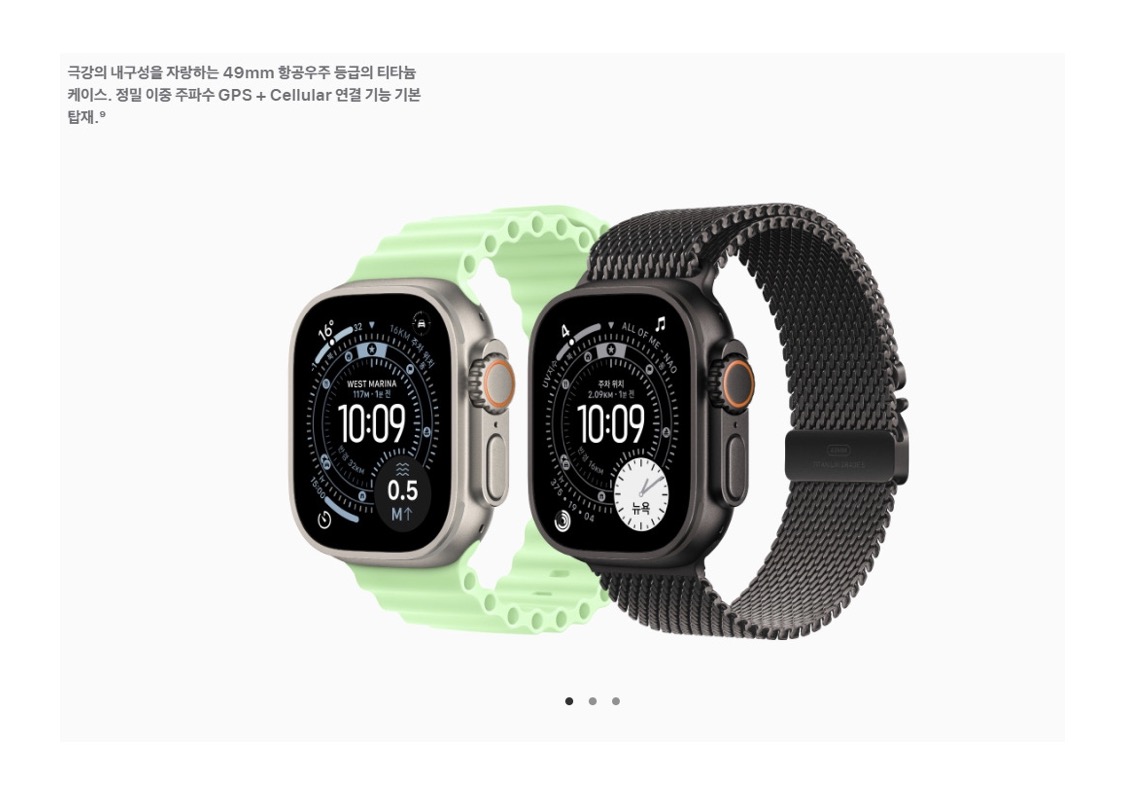
3단계: 진짜 “아 이거 왜 이제야 알았지” 되는 꿀팁 TOP 5
• 손목 돌리기로 알림 스크롤 / 더블 탭으로 답장 보내기 → 양손 다 바쁠 때 최고
• 커버해서 음소거 → 손바닥으로 화면 3초 덮으면 바로 무음 (회의 중 최고)
• 시간 말하기 → 시계 화면 두 손가락 길게 누르면 소리로 시간 말해줌 (운전·요리 중 유용)
• 활력 징후 앱 (Vitals) → 심박수·호흡수·손목 온도·수면 등을 한 화면에 → 이상 징후 바로 알림
• Shazam 바로 실행 → 제어 센터에 추가 → 주변 음악 바로 알아맞힘
추천 시작 루틴 (첫 2주만 이렇게 해보세요)
1 매일 아침 → 활동 링 목표 확인 (Move 목표 살짝만 올려놓기)
2 낮에 → 알림은 워치로만 보고 아이폰은 주머니에
3 저녁 → 수면 목표 시간 30분 전 “취침 모드” 알림 설정
4 밤 → 충전하면서 수면 추적 꼭 켜고 자는 습관
5 주말에 한 번 → Watch 앱에서 스마트 스택 순서 정리 + 쓸데없는 컴플리케이션 삭제
이 5가지만 2주 동안 의식적으로 하면 “아 이거 진짜 왜 샀는지 알겠다”는 느낌이 확 올 거예요.
반응형